

住所・電話番号・メールアドレスなどが変わったときは、同窓会の会員ページ「シクミネット」で、ご自身で変更できます。このページは、シクミネットに登録して、ログインできる方が対象です。まだ登録していない方や、ログインできない方は、ログイン方法をご覧ください。
変更できる項目
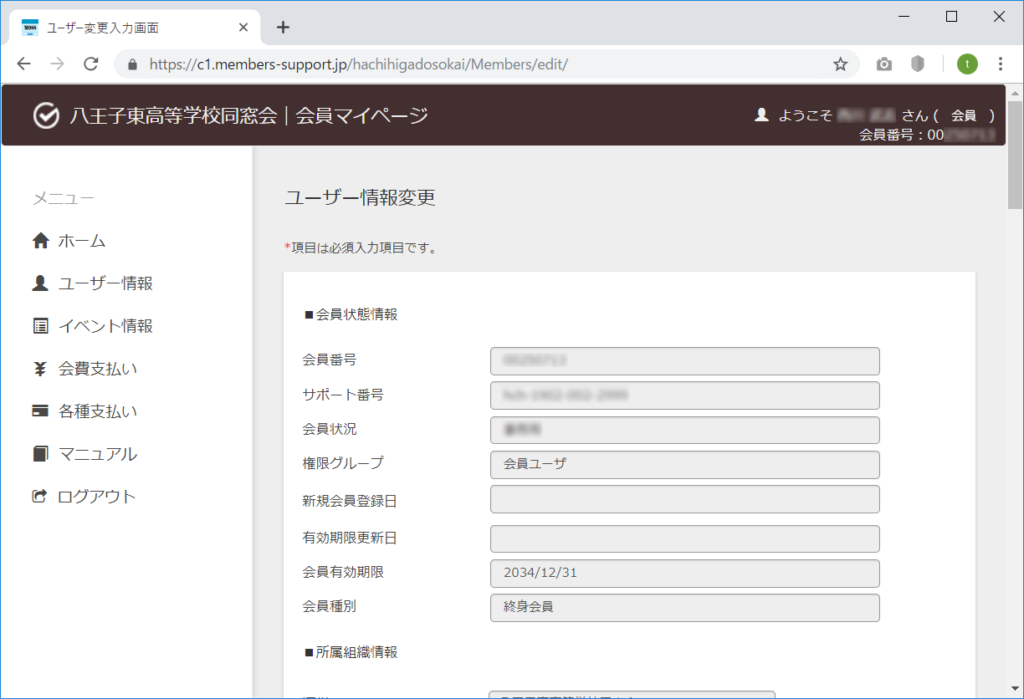
画面で灰色になっている項目は、ご自身では変更できません。変更が必要なときは、お問い合わせからご連絡ください。
変更の手順
手順1 ログインする
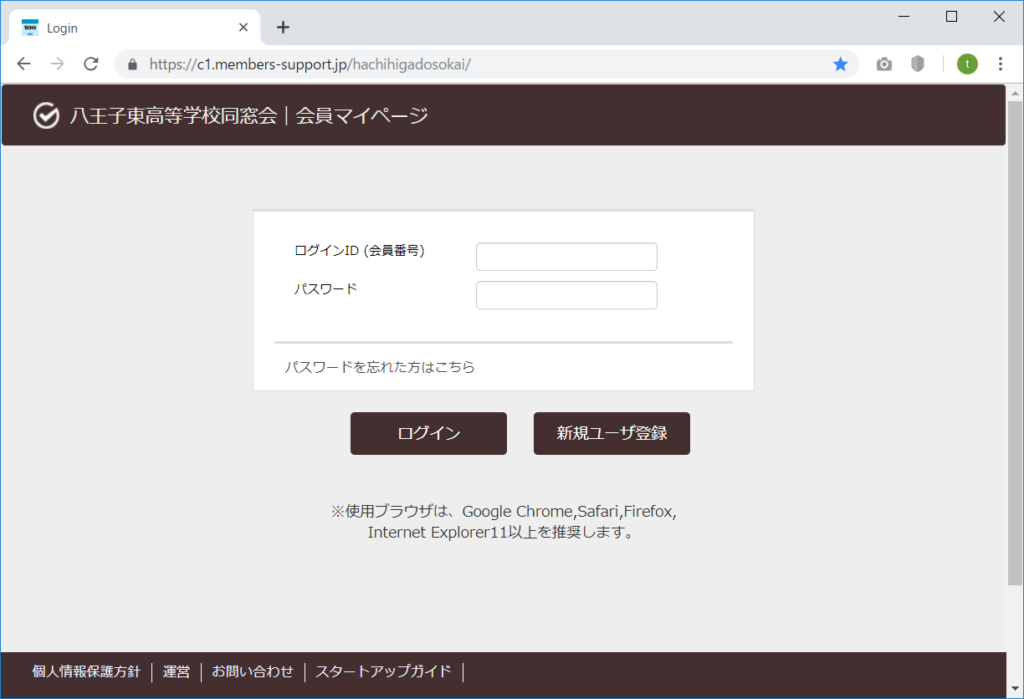
シクミネットの会員ページを開くと、ログイン画面が出ます(図1)。ログインIDとパスワードを入力して、「ログイン」を押します。
手順2 「ユーザ情報」を開く
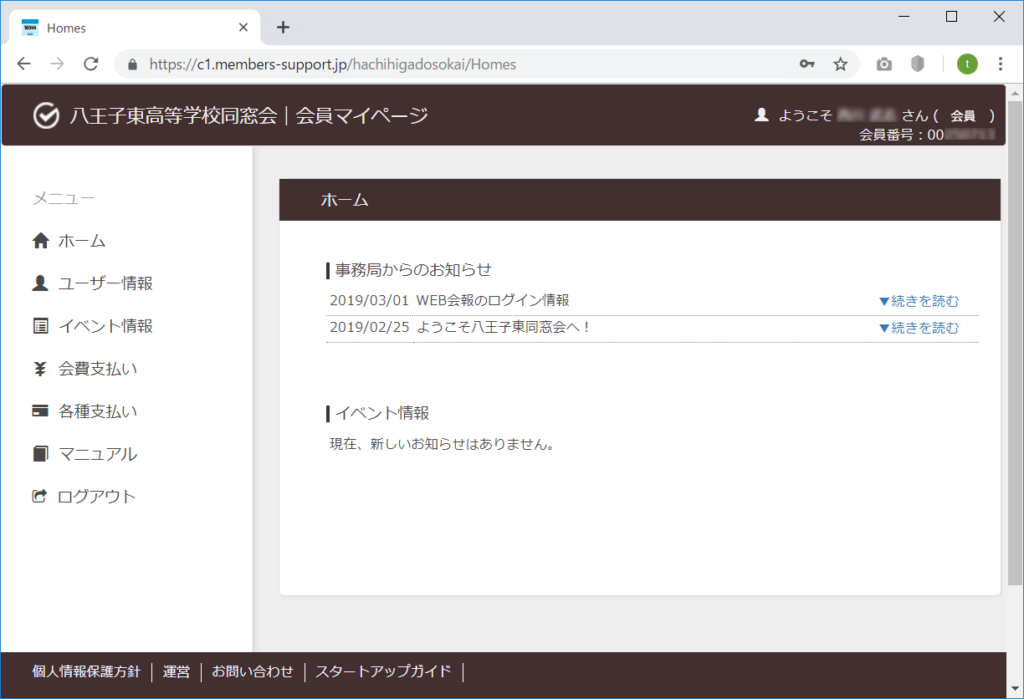
ログインすると、マイページが出ます(図2)。左のメニューの「ユーザ情報」を押すと、登録している情報の画面が出ます(図3)。
手順3 住所・電話番号を直す(基本情報)
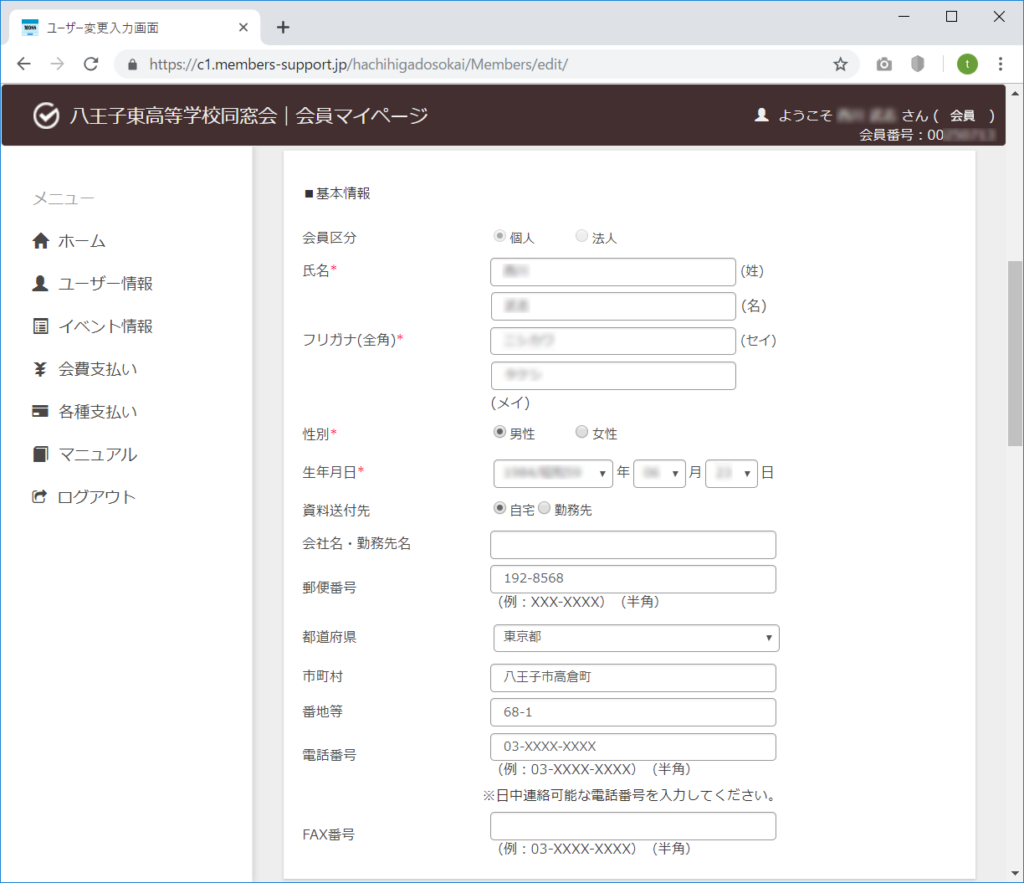
画面を下に進めると、「■基本情報」の欄があります(図4)。変更が必要なところを直してください。
電話番号が11けたより長い場合は、ページの下のほうにある「■付加情報」の欄に入力してください。
手順4 メールアドレス・パスワードを変える(ログイン情報)
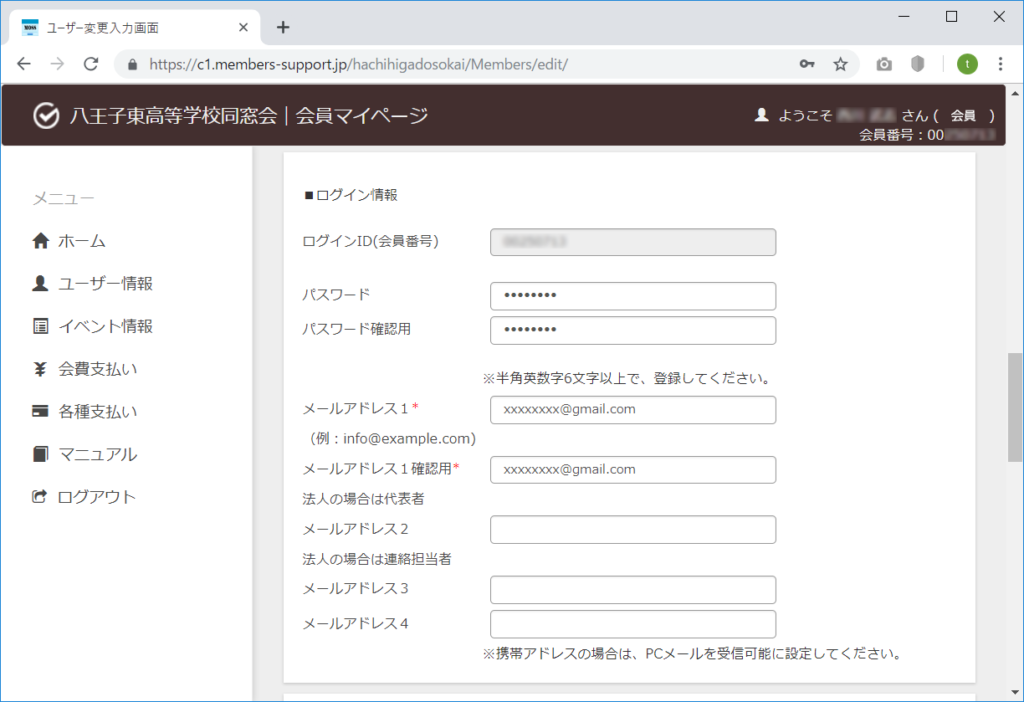
さらに下に進めると、「■ログイン情報」の欄があります(図5)。パスワードの変更と、メールアドレスの変更・追加は、この欄で行います。
手順5 旧姓や所属を直す(付加情報)
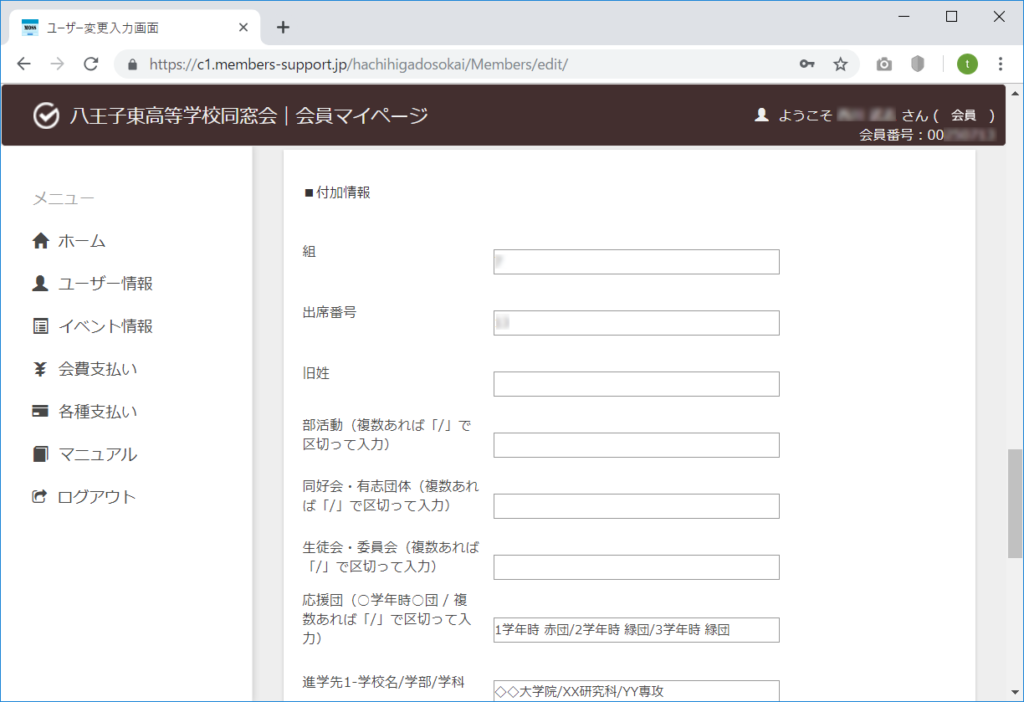
さらに下に進めると、「■付加情報」の欄があります(図6)。旧姓は、この欄に入力してください。部活動・団体活動・援団などの所属に追加や変更があれば、あわせて直してください。
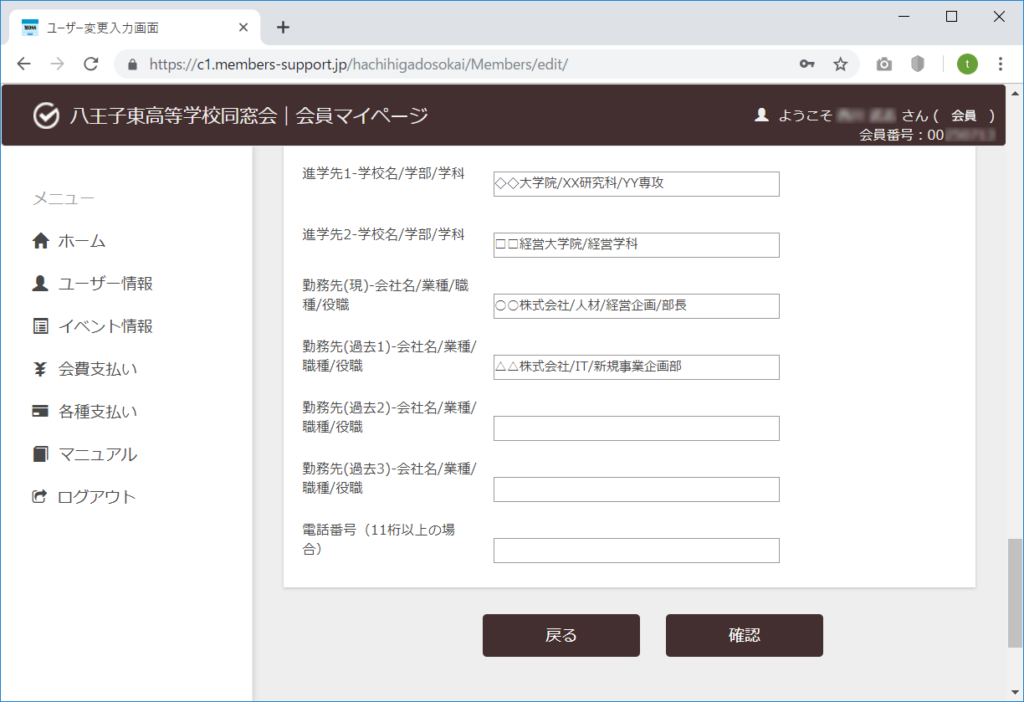
「■付加情報」の欄の最後は、学歴・職歴です(図7)。卒業した大学・大学院や勤務先に追加や変更があれば、直してください。
手順6 確認して完了する
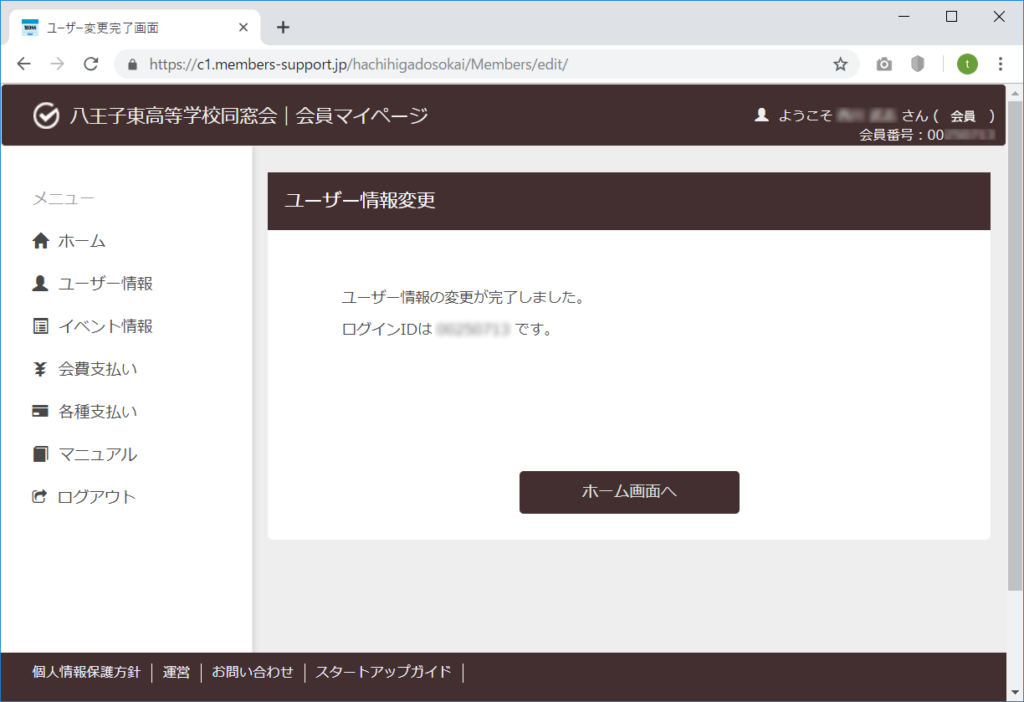
入力が終わったら、ページのいちばん下の「確認」を押します。入力に間違いがないことを確かめて、「完了」を押します。完了の画面(図8)が出れば、変更は終わりです。
ご注意
- メールアドレスは、必ず最新のものにしてください。同窓会からのお知らせは、主にメールでお届けしています。学校や勤務先から配られたアドレスは、卒業や退職で使えなくなることがあります。
- 在学中に保護者の方が手続きした準会員の方は、卒業のときにメールアドレスをご本人のものに切り替えてください(準会員のご案内)。
- ログインIDやパスワードが分からない場合は、ログイン方法をご覧ください。
うまく変更できないときは、お問い合わせからご連絡ください。パスワードは書かないでください。